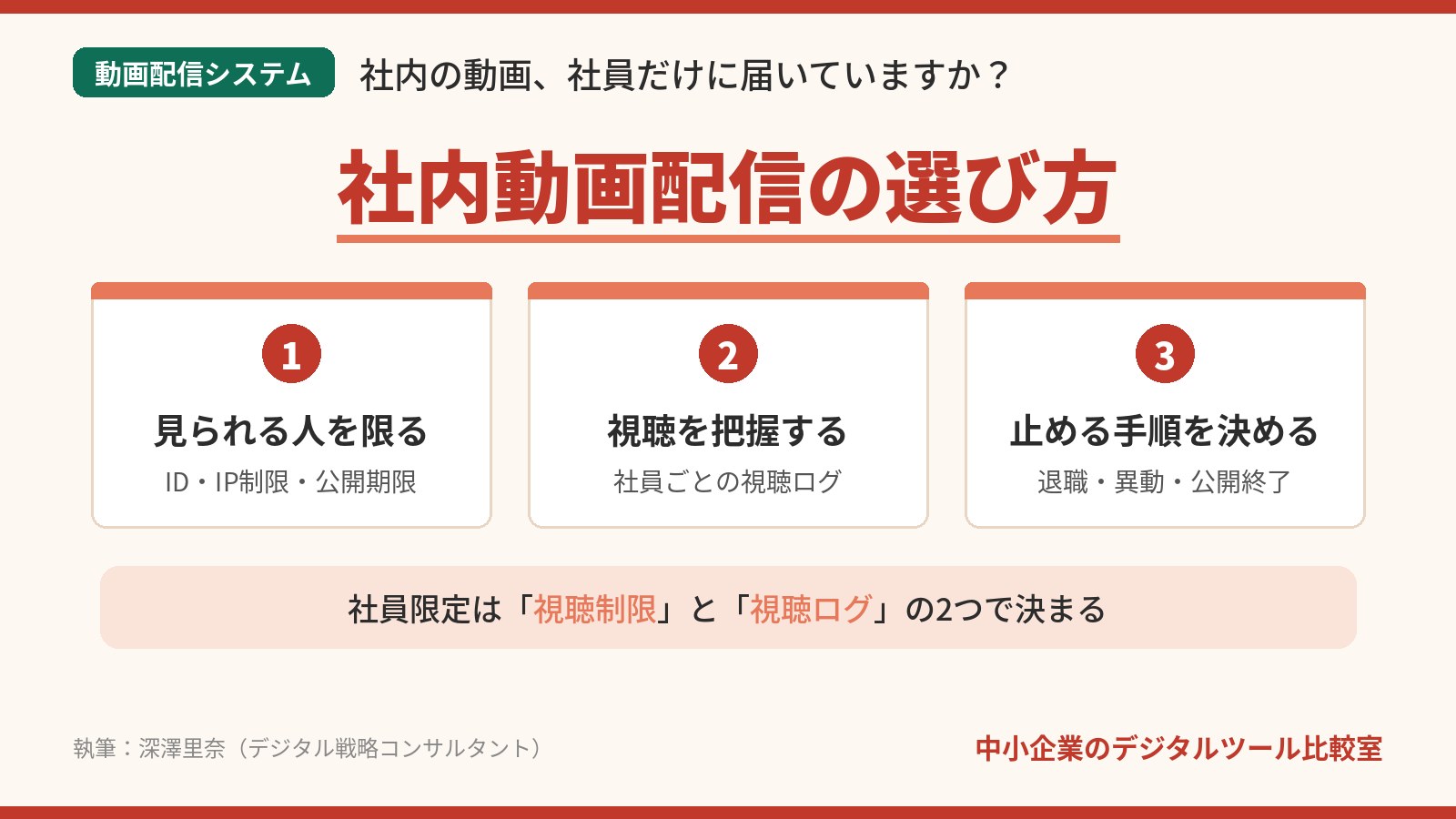

社内動画配信とは、研修・社内報・全社メッセージ・業務マニュアルの動画を、ID・パスワード認証やIPアドレス制限で社員だけが見られるようにして届け、誰がどこまで見たかを視聴ログで把握する運用です。YouTubeの限定公開はURLを知っている人なら誰でも視聴・再共有できるため、社員限定で視聴の記録まで残すなら、視聴者を認証できて個人別の視聴記録が取れる法人向けの動画配信システムを選ぶのが基本です。
「研修動画をYouTubeの限定公開で共有しているけれど、このままで大丈夫なのか……」
社内向けのつもりでも、限定公開のURLは転送されれば社外の人でも開けます。誰がどこまで見たのかも分からないまま、研修を「実施済み」として扱っている状態は、担当者にとって落ち着かないものです。
この記事では、社内動画配信を「社員だけに見せる」「視聴を把握する」の2つの観点に分けて、YouTubeやMicrosoft 365で足りるかの見極め、視聴制限の種類、視聴ログの違い、3つの動画配信システムで確かめる点、個人情報と権利、運用ルールまでを整理します。
社内動画配信とは:社員だけに届けて、見たかどうかを把握する仕組み
社内動画配信とは、社員だけが見られるように視聴者を限定して動画を届け、視聴の状況を記録する運用です。研修・社内報・全社メッセージ・業務マニュアルなど、用途によって「誰に見せるか」と「何を把握したいか」が変わります。
| 用途 | 主な視聴者 | 把握したいこと | 重視する機能 |
|---|---|---|---|
| 研修(新入社員研修・コンプライアンス研修など) | 対象の社員・部署 | 誰が最後まで見たか、内容を理解したか | 社員ごとの視聴記録、必須視聴、テスト |
| 社内報・社内イベントの記録 | 全社員 | どれくらい見られたか | 動画単位の再生数、公開期限 |
| 全社メッセージ(録画) | 全社員(拠点・在宅を含む) | 全員に届いたか | 社外からの視聴方法、社員ごとの視聴記録 |
| 業務マニュアル | 業務を担当する部署 | 必要な人がいつでも見られるか | 部署別の出し分け、探しやすい一覧 |
※ 当サイトによる整理です。必要な機能は、視聴者の範囲と把握したい内容によって変わります。
動画配信システムそのものの仕組みや提供形態は「動画配信システムとは?」で解説しています。この記事では、その中でも社内向けの配信に絞り、視聴者の限定と視聴の把握を掘り下げます。
社内動画配信で解決できること
- 研修を担当者が毎回やり直さずに済み、同じ内容を全員に届けられる
- 拠点や勤務時間が違う社員にも、同じ情報を同じ形で届けられる
- 業務の手順を動画で残し、特定の人に聞かないと分からない状態を減らせる
- 視聴の記録が残れば、「伝えたつもり」を確認できる形に変えられる
一方で、費用は保存容量や同時接続数、視聴制限の機能などで変わります。費用の構成と相場は「動画配信システムの費用相場」にまとめています。
録画で届けるか、生放送で届けるか
この記事は、録画した動画を必要なときに見てもらうオンデマンド配信を中心に扱います。全社会議やトップメッセージをその場で生放送する場合は、配信方式による遅延や当日の体制、同時に見る人数への備えが別の論点になります。生放送の準備は『法人向けライブ配信システムの選び方』で整理しています。
YouTube・Microsoft 365など既存のツールで足りるか
YouTubeの限定公開は、URLを知っている人ならGoogleアカウントがなくても視聴でき、さらに他の人へ共有できるため、「社員だけ」に限る仕組みではありません。非公開なら指定した人だけに限れますが、共有できるのは最大50件のメールアドレスで、相手全員にGoogleアカウントが必要です。社内でMicrosoft 365を使っている場合は、アクセス許可で範囲を決めて共有する方法もあります。
YouTubeのヘルプ「動画のプライバシー設定を変更する」(の記載)によると、限定公開の動画はチャンネルの[動画]タブや検索結果に表示されませんが、リンクを知っているユーザーは表示・共有でき、共有相手はGoogleアカウントを持っていなくても視聴できます。非公開の動画は自分と指定したユーザーだけが視聴でき、共有できる相手はYouTubeまたはGoogleアカウントを持つユーザーで、最大50件のメールアドレスまでとされています(YouTubeヘルプ「古い限定公開コンテンツ」)。
同じヘルプには、より前にアップロードされた限定公開の動画が、以降、設定を戻さない限り非公開になったことも書かれています。公開範囲の扱いはサービスの提供者の判断で変わることがある、という点も押さえておきたいところです。
社内でMicrosoft 365を使っている場合は、動画ファイルをOneDrive・SharePoint・Teams・Viva Engageにアップロードし、ほかのファイルと同じように共有する方法があります。Microsoftのサポートページでは、チームや部門向けにはTeamsのチームやSharePointサイトに、組織全体向けには組織全体に公開されたSharePointのコミュニケーションサイトなどにアップロードしてリンクで共有する方法を案内しています(Microsoft 365 の Clipchamp ビデオ機能の詳細)。共有の停止も、ほかのファイルと同じ[アクセスの管理]から行えます(Microsoft 365 でビデオまたはオーディオ ファイルを共有する)。
| 項目 | YouTube 限定公開 | YouTube 非公開 | Microsoft 365(SharePoint・Teams など) | 法人向け動画配信システム |
|---|---|---|---|---|
| 見られる人 | リンクを知っている人 | 自分と指定したユーザー | 動画の置き場所のアクセス許可を持つ人(外部のゲストとの共有も可能) | 認証した視聴者(方式は次の章) |
| アカウント・共有できる人数 | アカウント不要。リンクを知る人がさらに共有できる | YouTubeまたはGoogleアカウントが必要。最大50件のメールアドレス | アクセス許可の設定による | サービスとプランによる |
| 視聴の分析(公式で確認できた範囲) | アナリティクスの指標(ユニーク視聴者数は推定値と説明)。個人別の視聴ログは公式機能として確認できなかった | 同左 | 「分析を取得して、視聴者がどのように視聴しているかを把握」できると案内。個人別に見られるかは記載なし | 社員ごとの視聴記録を取れるサービスがある(後述) |
※ 各社の公式ヘルプの記載による(2026年11月時点)。YouTubeの指標はユニーク視聴者数データの説明を参照。
既存のツールで足りる場合、専用システムを検討する場合
部署の中など見せる範囲が小さく、置き場所のアクセス許可で管理でき、誰が見たかを一人ずつ確かめる必要がないなら、Microsoft 365のような既存のツールで足りる場合があります。反対に、次のような要件があるときは、法人向けの動画配信システムを検討する価値があります。
- 研修で、社員ごとの視聴記録・必須視聴・テストが必要
- 在宅や外出先の端末からも見せつつ、見られる範囲は限りたい
- 動画ごとに公開期限を決め、期限が来たら見られなくしたい
- 部署やグループごとに、見せる動画を出し分けたい
YouTubeとの違いの全体像(ブランディング・データの保管場所・費用など)は「YouTubeと法人向け動画配信システムの違い」で整理しています。
社員だけに見せる方法:視聴制限の種類と組み合わせ方
社員だけに見せる方法は、再生できる場所を限る、見られる期間を限る、見られる人を限るの3系統に分かれます。在宅勤務の社員がいるかどうかなど、働き方に合わせて組み合わせるのが基本です。
| 系統 | 方式 | 何を制限するか | 確認すること |
|---|---|---|---|
| 再生できる場所 | ドメイン制限 | 動画を埋め込んで再生できるサイト・ページを限る | 埋め込み先のページを見られる人の範囲もあわせて決める |
| 再生できる場所 | ワンタイム制限(J-Stream Equipmediaの名称) | 自社サイト側で発行したワンタイムトークンで認証し、プレイヤーを表示するかを制御 | 時限付きURLを発行する機能とは別の仕組み |
| 見られる期間 | ワンタイムURL(millviの名称) | 一定期間だけアクセスを許可する時限付きのURLを発行 | 期限の長さを用途に合わせて決める |
| 見られる期間 | 公開期限 | 公開の開始と終了を設定(J-Stream Equipmediaは分単位) | 退職した社員が映る動画などの公開終了にも使える |
| 見られる人 | ID・パスワード認証 | 視聴者ごとにログインさせる | アカウントの発行と停止の担当を決める |
| 見られる人 | IPアドレス制限 | 社内ネットワークなど決めたIPアドレスからだけ再生できる | 在宅・外出先からは見られない |
| 見られる人 | 二要素認証・パスワードポリシー | ログインの安全性を高める | J-StreamはEQポータルで対応と案内 |
| 見られる人 | シングルサインオン(SSO) | 社内で使っているアカウントでログインする | 対応するアカウントの種類と費用を公式で確認 |
※ 方式の名称と仕様は各社公式ページの記載による(2026年11月時点)。同じ名称でも中身が異なる場合があるため、導入前に仕様を確認してください。
たとえばJ-Stream Equipmediaは、視聴制限を「再生を許可するサイト・ページの限定」「視聴期間の限定」「視聴ユーザーの制限」の3つに分けて説明しています(J-Streamのセキュリティ設定機能の解説)。millviは、IP制限・ドメイン制限、コンテンツごとのパスワード、ワンタイムURL、日本国外からのアクセス制限などを挙げています(millviの機能一覧)。SmartSTREAMは、パスワード認証とドメイン制限を標準で備え、パスワード認証やIPアドレス制限などを組み合わせた配信にも対応すると案内しています(SmartSTREAMの公式ページ)。
在宅・外出先の社員にも見せたいとき
IPアドレス制限だけでは、社内ネットワークの外にいる社員は動画を見られません。J-Stream Equipmediaの解説では、IPアドレス制限とID・パスワード認証を組み合わせ、「自社のIPアドレスからは再生でき、それ以外の場所からはID・パスワード認証が必要」という設定ができると説明しています。在宅勤務や出張の多い会社は、この組み合わせが使えるかを確かめてください。
退職・異動のときに視聴を止められるか
社員だけに見せる仕組みは、入社時にアカウントを渡すことより、退職や異動のときに確実に止めることのほうが要になります。J-StreamのEQポータルは、ユーザーグループ別にコンテンツを出し分ける機能や、シングルサインオンへの対応を案内しています(EQポータル)。社内のアカウントと連動させる設計なら、人事の手続きと視聴の停止を一本化しやすくなります。
管理する側についても、J-Stream Equipmediaは管理・運用ユーザーごとの操作権限の設定、操作ログの記録、複数部門での管理グループを機能として挙げています(Equipmediaの機能一覧)。誰が動画を公開し、誰が視聴者を追加できるのかを分けておくと、担当者が替わっても運用を引き継ぎやすくなります。
視聴を把握する:視聴ログで分かること・分からないこと
視聴ログには、再生数などを動画単位で集計するものと、「いつ・誰が・どの動画をどこまで」見たかを社員ごとに記録するものがあります。研修の受講状況を管理したいなら、後者が取れるかどうかを確かめる必要があります。
| ログの種類 | 分かること | 向く用途 | 公式ページで確認できた例 |
|---|---|---|---|
| 動画単位の集計 | 再生回数、視聴維持率、再生達成率、視聴された地域や端末など | 社内報や全社メッセージがどれくらい見られたかの把握 | millvi(表示回数・再生回数・視聴維持率・再生達成率・視聴地域・参照元URL)、SmartSTREAM(再生数・端末数・セッション数・平均再生時間を国別・サイト別・デバイス別・OS別に分析) |
| 社員ごとの記録 | いつ・誰が・どの動画をどこまで見たか | 研修の受講管理、未視聴の社員へのフォロー | J-Stream Equipmedia(EQポータルの分析、ユーザー別視聴解析)、millviポータル(受講ログの確認) |
※ 各社公式ページの記載による(2026年11月時点)。公式ページに記載がないことは「できない」という意味ではないため、必要な記録が取れるかは導入前に確認してください。
J-StreamのEQポータルは、「いつ・だれが・どのコンテンツをどの程度」視聴したかをユーザー個別に確認できるポータル分析を備えると案内しています。料金プランの表では、ユーザー別視聴解析とEQポータルはBusinessプラン以上で使える機能です(Equipmediaの料金プラン)。millviは、動画共有ポータルを作る「millviポータル」で、「いつ、誰が、どの動画をどこまで見たのか」の詳細な情報を取得し、グラフで可視化できるとしています(millviポータル)。
一方、millvi本体とSmartSTREAMの公式ページにある視聴解析の説明は、動画単位・端末単位の集計の項目が中心です。社員ごとの記録が必要な場合は、どのプランや構成で取れるのかを問い合わせて確かめてください。
必須視聴とテストで「見た」を「理解した」に近づける
研修では、再生したかどうかだけでなく、内容を理解したかも確かめたくなります。J-StreamのEQポータルは、必ず見てほしい動画を指定する必須視聴コンテンツの設定を、millviポータルはテスト・アンケートの機能を挙げています。動画のあとに短い確認テストを置くと、視聴ログだけでは分からない理解度を補えます。
動画配信システム3サービスで確かめる「社員限定」と「視聴の把握」
J-Stream Equipmedia・millvi・SmartSTREAMはいずれも視聴者を限定する機能を持ちますが、どのプランで使えるかや、社員ごとの視聴記録の取り方が異なります。ここでは順位をつけず、社内配信の観点で公式ページから確認できた事実だけを並べます。
| サービス | 視聴者を限定する手段 | 社員ごとの視聴の把握 |
|---|---|---|
| J-Stream Equipmedia | Startupプランは再生ドメイン制限のみ。ID・パスワード認証、IPアドレス制限、ワンタイム機能はBusinessプラン以上 | ユーザー別視聴解析とEQポータル(ポータル分析)はBusinessプラン以上。動画ポータルに特化したPortalエディションもある(動画ポータルの外での配信とライブ配信は制限) |
| millvi | IP制限・ドメイン制限、コンテンツごとのパスワード、ワンタイムURL。millviポータルではグローバルIPアドレスによるログイン制限と、同じアカウントの同時ログイン防止 | millviポータルで「いつ、誰が、どの動画をどこまで」見たかを取得できると案内 |
| SmartSTREAM | パスワード認証・ドメイン制限を標準搭載。パスワード認証やIPアドレス制限などの組み合わせにも対応と案内 | 視聴ログ分析の説明は国別・デバイス別などの集計。社員ごとの記録は問い合わせで確認 |
※ 各社公式サイトの記載による(2026年11月時点)。料金は契約条件で変わるため、各社に確認してください。
J-Stream Equipmediaは料金プランによって使える視聴制限が変わり、Startupプランでは再生ドメイン制限だけです。社員だけに見せるためのID・パスワード認証やIPアドレス制限が必要なら、Businessプラン以上か、に提供が始まった動画ポータル専用のPortalエディション(J-Streamのお知らせ)を候補にすることになります。見積もりを取るときは、プラン名と使える機能を並べて確認してください。
費用・セキュリティ・配信の安定性まで含めた3サービスの比較は「法人向け動画配信システム3サービスの比較」にまとめています。
社内動画で気をつける個人情報と権利
社内動画でも、社員の顔や声が映る映像は個人情報に当たる場合があるため、出演者に利用目的と公開範囲を伝え、公開期限と保管期間を決めておく必要があります。社外の制作物や素材、社内資料が映り込む動画は、権利と公開範囲もあわせて確認します。
顔や声が映る動画は個人情報になりうる
個人情報保護委員会の「個人情報保護法ガイドライン(通則編)」は、個人に関する情報には映像や音声による情報も含まれるとし、本人が判別できる映像情報や、本人の氏名が含まれるなどの理由で特定の個人を識別できる音声録音情報を、個人情報の事例に挙げています。個人情報を取得した場合は、あらかじめ利用目的を公表している場合を除き、速やかに本人へ通知または公表すること(法第21条第1項)、本人から直接書面で取得する場合はあらかじめ利用目的を明示すること(同条第2項)も定められています。
社内動画にあてはめると、撮影の前に、出演する社員へ「社内研修に使う」「社員だけに公開する」「いつまで公開する」を伝えておくのが基本です。退職した社員が映っている動画をいつまで公開するかも、公開期限の機能とあわせて決めておくと運用がぶれません。具体的な運用が法令の要件を満たすかは、必要に応じて専門家に確認してください。
著作物と社内資料の扱い
社員が仕事として作った動画は、著作権法第15条の職務著作の要件をすべて満たす場合に、会社が著作者になるとされています。要件は、会社が企画を立てること、会社の業務に従事する人が職務上作ること、公表する場合は会社の名義で公表すること、契約や就業規則に社員を著作者とする定めがないことなどで、文化庁の「著作権テキスト」で確認できます。社外の撮影・制作会社に作ってもらう動画や、音楽・写真などの素材を使う動画は、社内配信に使える範囲を契約で確かめてください。
画面に社外秘の資料や取引先の情報が映り込む動画は、見られる部署を限り、公開期限を短めに設定するなど、内容に合わせて視聴制限を変えることも検討してください。
退職・異動・公開期限まで決める社内動画の運用ルール
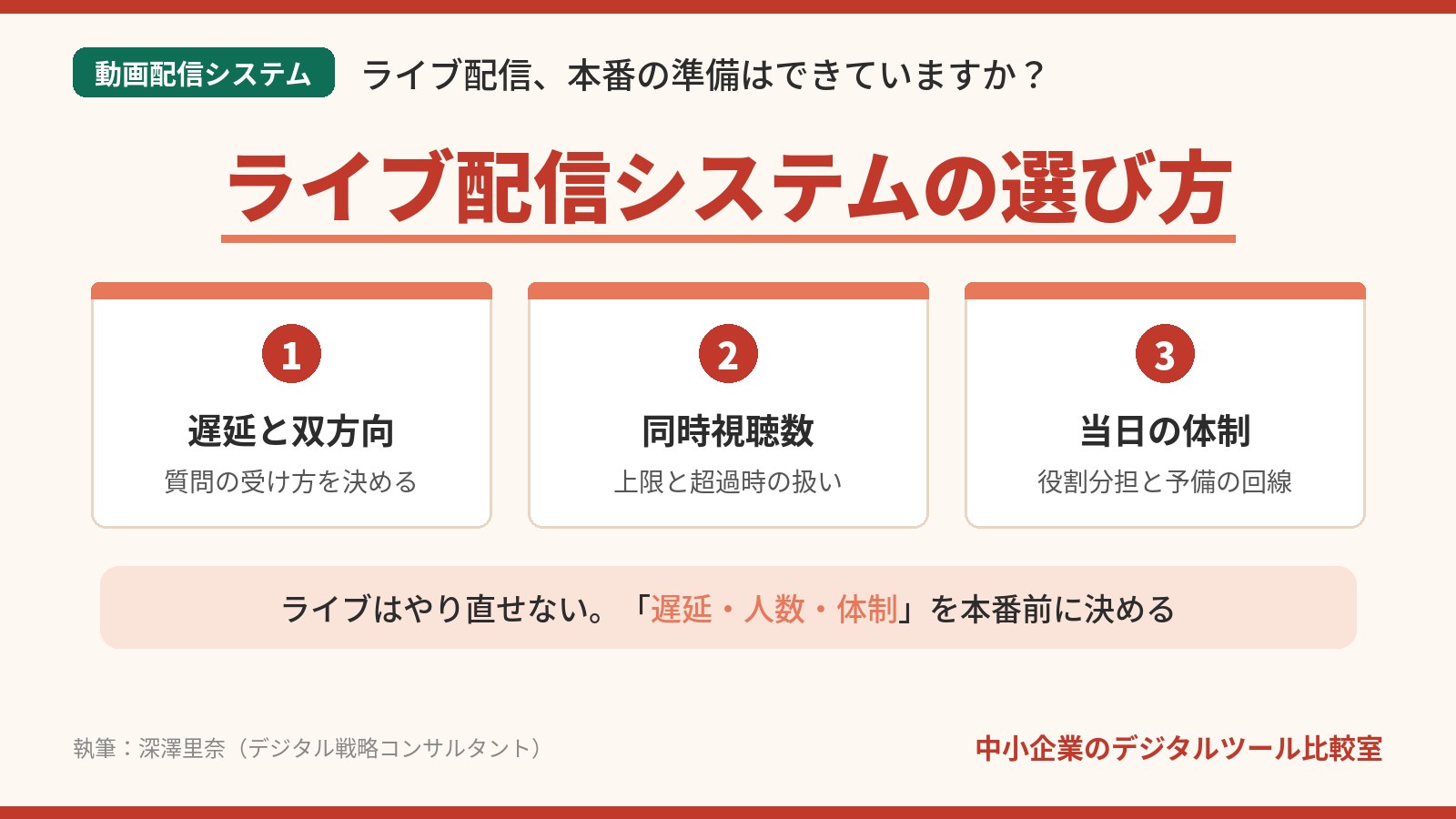
社内動画配信の運用ルールは、配信を始める前に、視聴者の範囲・視聴制限・視聴記録・出演者と素材の確認・退職時の停止と公開期限の5つを文書で決めておくことです。ツールを選ぶ前にこの5つが決まっていると、各社への確認や見積もりの比較もしやすくなります。
- 視聴者の範囲を決める
全社員か、特定の部署か。在宅や社外からの視聴を認めるか。 - 視聴制限の方式を決める
ID・パスワード認証、IPアドレス制限、シングルサインオンなどから、働き方に合う組み合わせを選びます。 - 必要な視聴記録を決める
動画単位の集計で足りるか、社員ごとの記録や必須視聴・テストが要るか。 - 出演者と素材を確認する
出演者への利用目的の説明と、社外の制作物・素材を使える範囲。 - 退職・異動時の停止と公開期限を決める
アカウントを止める担当と手順、動画ごとの公開終了日と削除のルール。
決めた内容は、少人数で試験配信をして確かめてから全社に広げると安全です。社外のネットワークや自宅からどう見えるか、権限のない社員に見えていないかを、実際の端末で確認してください。
導入前の確認チェックリスト
- 視聴者を認証する方式と、その方式が使えるプランを確認した
- 在宅・外出先の社員の視聴方法を決めた
- 社員ごとの視聴記録が取れるか、どのプランで取れるかを確認した
- 必須視聴やテストが必要かを決めた
- 動画ごとの公開期限と、期限後の削除の方法を決めた
- 退職・異動のときに視聴アカウントを止める担当と手順を決めた
- 管理者の権限を分け、操作の記録が残るかを確認した
- 出演者に利用目的と公開範囲を伝える手順を決めた
- 社外の制作物や素材の利用範囲を契約で確認した

拙著の第6章では、ツールを特定の担当者しか扱えない状態を、会社のリスクとして取り上げています。異動や退職で担当者が替わっても使い続けられるかを導入前に確かめるよう勧め、その確認点として、マニュアルが整っているか、ITに詳しくない人でも管理画面を扱えるか、複数人が権限を持って使える設計か、の3つを挙げました。
社内動画配信では、視聴アカウントの停止や公開期限の管理も、担当者が替わったときに止まってはいけない業務です。チェックリストの答えは、担当者の記憶ではなく社内の文書に残しておいてください。
ツール選びの前の社内整理の進め方は「デジタルツール導入の前にやるべきこと」、見積もりで確認する項目は「動画配信システムの見積もりで確認すべき5つのポイント」で整理しています。選び方の全体像は「動画配信システム選びで失敗しない5つのポイント」でも解説しています。
よくある質問
YouTubeの限定公開は、URLを知っている人ならGoogleアカウントがなくても視聴・共有できるため、社員だけに限る仕組みではありません。非公開なら指定した人に限れますが、共有できるのは最大50件のメールアドレスで、相手にGoogleアカウントが必要です(2026年11月時点のYouTubeヘルプ)。社員限定で視聴記録も残すなら、法人向けの動画配信システムが向いています。
社員だけに見せる方法には、ID・パスワード認証、IPアドレス制限、ドメイン制限、公開期限の設定、二要素認証やシングルサインオンなどがあります。IPアドレス制限だけでは在宅の社員が見られないため、社内からは再生でき、社外ではID・パスワード認証を求める組み合わせが使えるかを確かめます。どの方式がどのプランで使えるかは、サービスごとに異なります。
誰が視聴したかを確認できるかは、サービスとプランで異なります。J-Stream EquipmediaはBusinessプラン以上のユーザー別視聴解析やEQポータル、millviはmillviポータルで「いつ・誰が・どの動画をどこまで」見たかを確認できると案内しています(2026年11月時点)。集計が中心のサービスもあるため、研修の管理に使うなら導入前に確認してください。
社内研修の動画配信が対象になるかは、訓練計画ごとの判断です。厚生労働省の令和8年8月3日版のパンフレットでは、eラーニング・通信制の訓練は、自社で行う事業内訓練は対象外で、外部の教育訓練機関が提供する事業外訓練が対象、経費助成のみと整理されています。LMSなどで実施状況を確認できない場合も対象外とされており、詳しくは労働局に確認してください。
社員が出演する社内動画で注意することは、顔や声が映る映像が個人情報に当たる場合があるため、撮影前に利用目的と公開範囲・公開期間を出演者へ伝えることです。退職後に動画をいつまで公開するかも決めておきます。社員が職務で作った動画は要件を満たせば会社が著作者になりますが、社外の制作会社や素材は契約で利用範囲を確認してください。
まとめ
社内動画配信は、視聴者を認証して社員だけに動画を届け、社員ごとの視聴記録で見たかどうかを把握する運用です。YouTubeの限定公開はURLを知っている人なら誰でも視聴・共有できるため、社員限定の仕組みにはなりません。Microsoft 365などの既存ツールは、範囲が小さく視聴の記録が要らない場合に選択肢になります。
視聴制限は、再生できる場所・見られる期間・見られる人の3系統で考え、在宅の社員がいるならIPアドレス制限とID・パスワード認証の組み合わせを確かめます。視聴ログには動画単位の集計と社員ごとの記録があり、研修の管理に使うなら後者がどのプランで取れるかが要になります。
導入前には、プラン名と使える機能を各社で並べ、出演者への利用目的の説明、社外の素材の利用範囲、退職・異動時の停止と公開期限まで、運用ルールとして文書に残してください。
動画配信システム3サービスを、費用・セキュリティ・配信の安定性などの軸で比較した記事を用意しています。
動画配信システムの比較記事を読む ›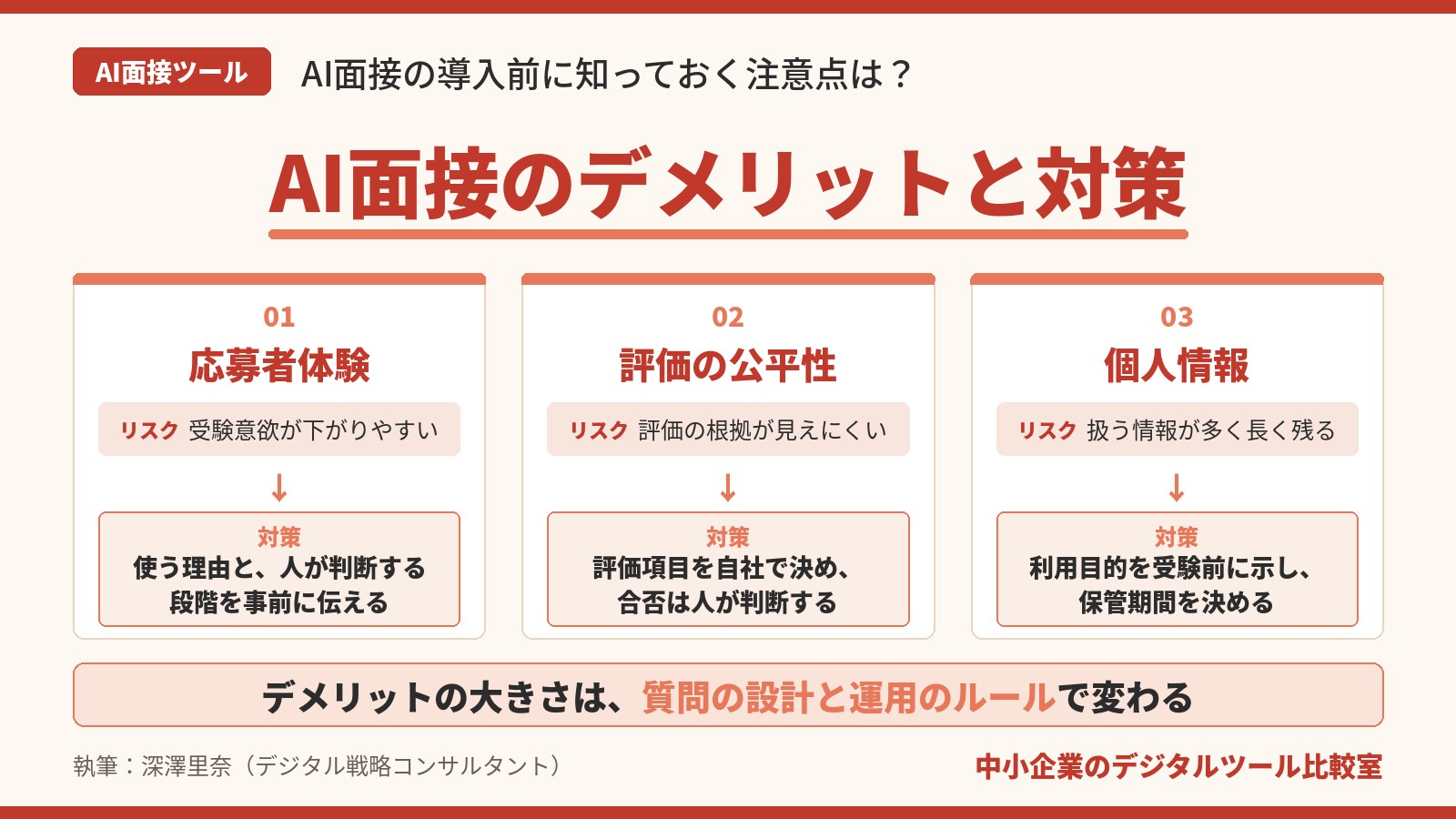
社内動画の相談を受けたとき、私が最初に確かめるのは、画質や編集のしやすさではなく「誰が見られるのか」と「見たかどうかを誰が確認するのか」の2点です。この2つは、配信を始めてから変えようとすると、アカウントの配り直しや動画の置き直しが必要になるからです。動画配信戦略を立ち上げる側にいた立場から、ここだけは最初に決めておくことをおすすめします。